
Android qui tient 8 heures : les paramètres qui doublent l'autonomie sans rien perdre
Publié le 1 juillet 2026, par la rédaction
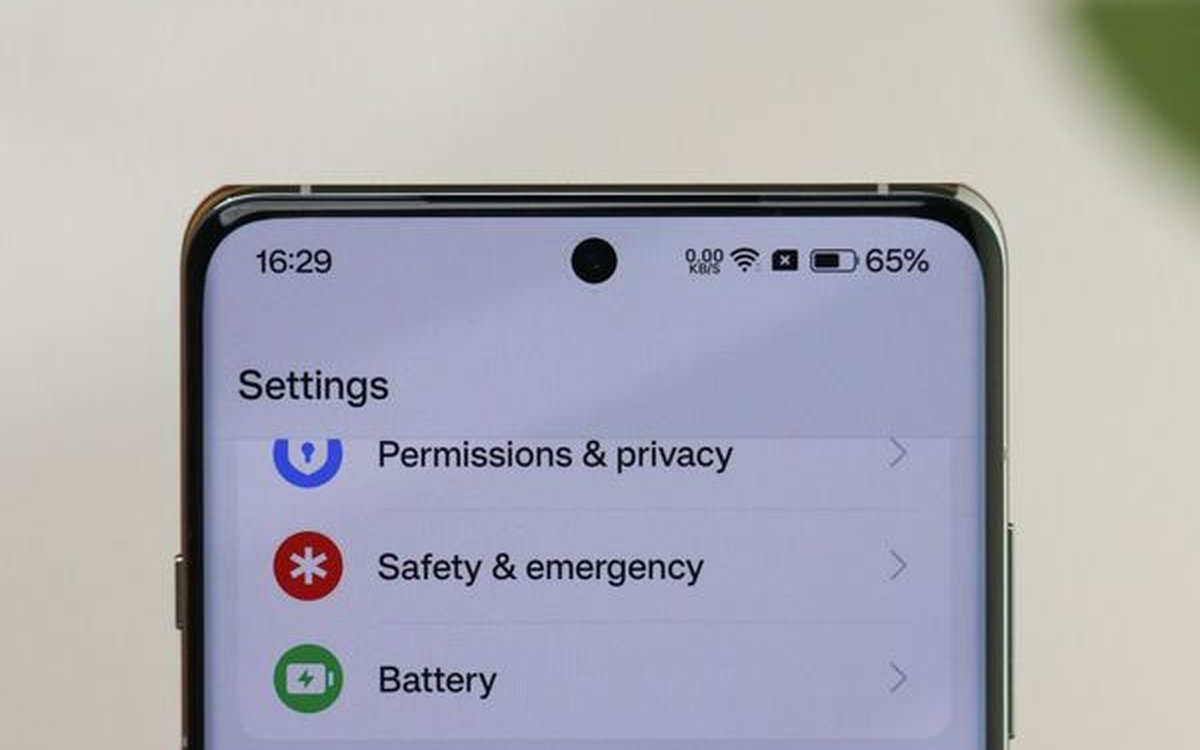
Un Android qui tient 8 heures là où il devrait tenir 15 heures, c'est souvent une question de paramètres plus que de batterie défaillante. Les smartphones Android sont livrés avec des dizaines de fonctionnalités activées par défaut, dont une bonne partie sont inutiles pour la grande majorité des utilisateurs mais continuent de solliciter le processeur, les radios et les capteurs en arrière-plan. Désactiver les bonnes options peut doubler l'autonomie sur un téléphone d'un ou deux ans, sans rien perdre en usage quotidien.
Au sommaire
L'écran, premier consommateur
L'écran représente en moyenne 30 à 50 % de la consommation totale d'un smartphone en utilisation normale. Deux réglages simples peuvent réduire sa consommation de façon significative. Le premier est la luminosité : descendre la luminosité de 100 % à 50 % réduit la consommation de l'écran de 40 à 60 %. La luminosité automatique, gérée par le capteur de lumière ambiant, est généralement bien calibrée sur les téléphones modernes et moins énergivore qu'une luminosité fixe élevée.
Le second réglage est le taux de rafraîchissement. Les téléphones modernes proposent souvent des options 60 Hz, 90 Hz ou 120 Hz. Un affichage à 120 Hz est fluide et agréable pour le gaming et le défilement rapide, mais il consomme 20 à 30 % de plus que le 60 Hz. Passer en 60 Hz ou en mode adaptatif (qui baisse automatiquement le taux de rafraîchissement lors des tâches statiques) est l'un des gains en autonomie les plus importants sans impact visible sur l'usage courant. Ce paramètre se trouve généralement dans Paramètres > Affichage > Taux de rafraîchissement.
Le mode AMOLED et les fonds d'écran noirs
Sur les écrans AMOLED et OLED (présents sur la majorité des smartphones milieu et haut de gamme depuis 2019), les pixels noirs sont éteints. Un fond d'écran entièrement noir consomme donc quasiment 0 watt, contre une consommation significative pour un fond d'écran blanc ou coloré. Passer le fond d'écran en noir sur un téléphone AMOLED peut réduire la consommation de l'écran de 20 à 60 % selon le contenu affiché.
Les radios qui tournent pour rien
Un smartphone Android maintient en permanence plusieurs radios actives pour assurer la connectivité : WiFi, Bluetooth, réseau cellulaire (4G/5G), GPS et NFC. Chacune de ces radios consomme de l'énergie même quand vous ne l'utilisez pas activement. Le réseau 5G est particulièrement énergivore : il consomme 20 à 40 % de plus qu'une connexion 4G pour des usages courants où la bande passante supplémentaire de la 5G n'est pas exploitée (navigation web, messagerie). Si vous êtes dans une zone de couverture 5G mais n'utilisez pas des usages haute débit, passer en 4G/LTE seul dans les paramètres réseau réduit la consommation.
Le Bluetooth actif sans périphérique connecté consomme peu mais inutilement. Le désactiver en dehors de l'utilisation d'écouteurs ou de montres connectées est une bonne habitude. Le GPS (localisation) est l'un des grands consommateurs : vérifiez dans Paramètres > Localisation > Autorisations des applications lesquelles peuvent accéder à la localisation en permanence ("tout le temps"). Limiter l'accès à la localisation au mode "uniquement lors de l'utilisation" pour toutes les applications qui ne le nécessitent pas absolument peut prolonger significativement l'autonomie.
Les applications en arrière-plan
Certaines applications continuent d'exécuter des tâches après avoir été fermées : synchronisation, actualisation du contenu, traitement de données. Ces processus en arrière-plan consomment à la fois de la batterie et des données mobiles. Pour identifier les plus consommateurs, allez dans Paramètres > Batterie > Utilisation de la batterie par les applications : vous verrez un classement des applications par consommation. Les applications de réseaux sociaux, de messagerie et de navigation figurent souvent en tête.
La solution n'est pas de désinstaller ces applications mais de gérer leurs autorisations d'arrière-plan. Dans Paramètres > Applications > [nom de l'application] > Batterie, vous pouvez souvent passer du mode "Pas de restrictions" à "Optimisée" ou "Restreinte". En mode restreint, l'application ne peut pas s'actualiser en arrière-plan. Elle s'actualisera uniquement quand vous l'ouvrirez. Pour les applications non critiques (jeux, applications peu utilisées), ce mode est parfait. Pour les applications de messagerie ou d'email, l'optimisation (et non la restriction totale) est préférable pour recevoir les notifications.
Désactiver le "hey Google" quand vous ne l'utilisez pas
L'activation vocale "Hey Google" ou "OK Google" nécessite que le microphone du téléphone reste en écoute permanente, même en veille. C'est une consommation continue de processeur et de microphone. Si vous n'utilisez pas régulièrement l'assistant vocal en déclenchement mains libres, désactivez-le dans Google > Paramètres > Commande vocale. Le gain en autonomie est modeste mais réel sur les appareils qui utilisent cette fonctionnalité.
Les actualisations automatiques
Les applications du Play Store se mettent à jour automatiquement par défaut, souvent via WiFi mais parfois via données mobiles. Ces mises à jour se font en arrière-plan et peuvent durer plusieurs minutes pour des applications lourdes. Paramétrer les mises à jour automatiques uniquement en WiFi (dans Play Store > Paramètres > Préférences réseau > Mise à jour auto des applications) évite les téléchargements en arrière-plan lors de l'utilisation en données mobiles, qui drainent à la fois la batterie et le forfait.
La synchronisation des comptes (emails, calendriers, contacts) peut aussi être ajustée. Par défaut, certains comptes se synchronisent toutes les 15 minutes. Passer à une synchronisation toutes les heures sur les comptes secondaires (compte professionnel de messagerie sur le téléphone personnel, par exemple) réduit les réveils du processeur sans impact notable sur l'usage. Ce paramètre se trouve dans Paramètres > Comptes > [nom du compte] > Synchronisation du compte.
Le mode batterie, dernier recours ou habitude ?
Le mode économie de batterie d'Android (généralement activable dans Paramètres > Batterie) réduit automatiquement plusieurs paramètres : luminosité, taux de rafraîchissement, performances processeur, synchronisation en arrière-plan. C'est efficace mais il crée aussi un téléphone moins réactif. Activé en permanence, il compense une mauvaise gestion des paramètres individuels, pas un problème de fond.
L'approche plus intelligente est de gérer les paramètres individuellement selon l'usage : haute luminosité et 120 Hz lors d'une séance de gaming, économie maximale en déplacement toute la journée sans accès à une prise. Certains téléphones proposent des profils de performance automatiques qui activent ou désactivent des fonctionnalités selon l'heure, la connexion ou le niveau de batterie. Ces profils, quand ils existent, sont plus flexibles que le mode économie universel et méritent d'être configurés une fois pour fonctionner ensuite sans y penser.
Lire aussi : Pourquoi votre smartphone chauffe et ce que ça abîme et Sauvegarder ses photos avant que le téléphone rende l'âme.
Fermer les applications dans le gestionnaire de tâches améliore-t-il l'autonomie ?
Non, souvent l'inverse. Android gère efficacement les applications en arrière-plan via son propre gestionnaire de mémoire. Les fermer manuellement force leur redémarrage complet à la prochaine ouverture, ce qui consomme plus d'énergie qu'un rechargement depuis la mémoire cache. La bonne approche est de gérer les autorisations d'arrière-plan des applications problématiques, pas de toutes les fermer systématiquement.
Un cache d'applications plein réduit-il l'autonomie ?
Pas vraiment. Le cache est une mémoire temporaire qui accélère le chargement des applications : le vider oblige les applications à retélécharger des ressources, ce qui consomme davantage lors de la prochaine utilisation. Vider le cache globalement de façon régulière n'améliore ni l'autonomie ni les performances. En revanche, vider le cache d'une application spécifique qui occupe un espace excessif (plusieurs Go) peut libérer de la mémoire de stockage.
Faut-il laisser la batterie se décharger complètement avant de recharger ?
Non, c'est l'une des croyances les plus répandues et les plus fausses. Les batteries lithium-ion modernes ne bénéficient pas d'un cycle décharge complète-charge complète. Au contraire, les décharges profondes (sous 20 %) et les charges à 100 % stressent chimiquement la batterie. La fenêtre de charge optimale pour la durée de vie est 20-80 %. Les chargeurs intelligents et la charge nocturne optimisée (disponible sur iOS et certains Android récents) gèrent automatiquement cette contrainte.
L'autonomie d'un Android est largement maîtrisable par des ajustements de paramètres, sans acheter une nouvelle batterie ni changer de téléphone. Luminosité et taux de rafraîchissement réduits, 5G désactivé hors utilisation intensive, autorisations d'arrière-plan gérées application par application : trois domaines qui, optimisés ensemble, peuvent doubler le temps entre deux charges sur un téléphone de deux à trois ans.