
Bien choisir un disque dur externe selon ses appareils
Publié le 16 mai 2026, mis à jour le 24 septembre 2026, par la rédaction
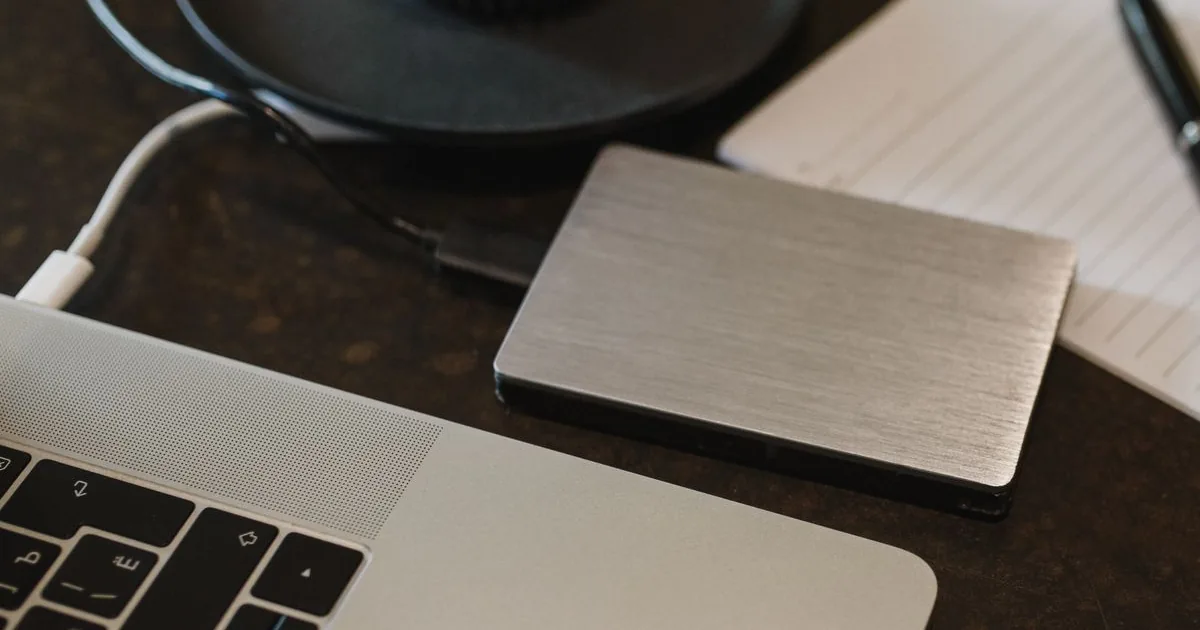
Un disque dur externe se choisit d'abord en fonction de ce sur quoi on va le brancher. Un disque vendu pour Windows n'écrit pas sur un Mac sans reformatage, une console PS5 impose un débit et une capacité précis, et un téléviseur ne lit pas tous les formats. Viennent ensuite la capacité, qu'on estime à partir de ce qu'on a vraiment à stocker, et la connectique. Le choix entre disque mécanique et SSD, lui, dépend surtout de la mobilité du disque, et nous l'avons détaillé dans notre comparatif disque dur externe ou SSD portable.
Au sommaire
Vérifier sur quoi le disque sera branché
La même boîte peut servir à sauvegarder un ordinateur, à transporter des fichiers entre deux machines, à agrandir le stockage d'une console ou à regarder des films sur un téléviseur.
| Appareil | Ce qu'il faut vérifier |
|---|---|
| PC sous Windows | Format NTFS ou exFAT, port USB-A ou USB-C |
| Mac | Format APFS pour Time Machine, exFAT pour partager avec un PC |
| Mac et PC à la fois | Format exFAT |
| PS5 | USB 5 Gbit/s au minimum, 250 Go à 8 To, formatage par la console |
| Téléviseur, box | Formats lus indiqués dans la notice, souvent FAT32, exFAT ou NTFS |
Pour la PS5, Sony exige un stockage USB compatible SuperSpeed 5 Gbit/s ou plus rapide, d'une capacité comprise entre 250 Go et 8 To, et un seul disque de stockage étendu à la fois. Les jeux PS5 peuvent y être rangés, mais pas lancés, il faut les recopier sur la mémoire interne pour y jouer. Les jeux PS4, eux, se lancent directement depuis le disque externe. La console formate le disque lors de sa première installation, ce qui efface son contenu. Pour lancer davantage de jeux PS5 sans les recopier, il faut un SSD M.2 installé dans la console, pas un disque externe.
Un téléviseur ou une box qui enregistre des programmes sur un disque USB le reformate le plus souvent dans un format qui lui est propre, illisible sur un ordinateur. Le port USB d'un téléviseur ne peut pas non plus alimenter un disque de 3,5 pouces, qui a besoin de sa prise secteur.
Le format de fichiers décide de la compatibilité
Un disque neuf arrive formaté par le fabricant, le plus souvent en NTFS, le format natif de Windows, ou en exFAT. Le Mac lit un disque NTFS mais ne peut pas y écrire sans logiciel complémentaire. À l'inverse, un disque formaté pour Mac en APFS n'est pas reconnu par Windows. Apple indique dans l'aide de son Utilitaire de disque que l'APFS est le format par défaut des Mac récents, et recommande l'exFAT pour les volumes Windows de plus de 32 Go.
L'exFAT est le format commun aux deux mondes. Il est lu et écrit par Windows comme par macOS, et par la plupart des téléviseurs et box récents. Il ne gère pas la journalisation, qui protège mieux les données en cas de débranchement brutal, et ne convient pas à Time Machine, qui utilise un disque en APFS, ou en Mac OS étendu sur les anciennes versions de macOS. L'ancien FAT32, encore lu partout, ne peut pas contenir de fichier de plus de 4 Go, ce qui exclut beaucoup de films en haute définition.
Changer de format se fait en quelques clics, avec l'Utilitaire de disque sur Mac ou l'explorateur de fichiers sous Windows, mais le formatage efface tout le contenu. On le fait donc à la réception du disque, avant d'y copier quoi que ce soit.
Estimer la capacité à partir de ses fichiers
La bonne capacité se calcule à partir de ce qu'on a déjà. On regarde la place occupée par ses photos, vidéos et documents sur l'ordinateur et le téléphone, et l'on prend au moins le double pour laisser de la place aux années à venir et aux versions successives des sauvegardes. Pour Time Machine, Apple conseille un disque d'au moins deux fois la capacité du stockage du Mac, puisque l'outil conserve plusieurs versions des fichiers.
La capacité affichée sur la boîte est exprimée en unités décimales, alors que Windows compte en unités binaires. Un disque de 2 To apparaît donc avec environ 1,8 To dans l'explorateur Windows, sans qu'il manque quoi que ce soit. macOS compte en unités décimales et affiche bien 2 To. Un écart bien plus grand, ou des fichiers qui deviennent illisibles une fois le disque à moitié rempli, trahit un disque contrefait, fréquent sur les places de marché. Seul un test qui écrit puis relit tout le disque, avec un logiciel gratuit comme H2testw sous Windows ou F3 sur Mac et Linux, le démasque.
Lire la connectique sur la fiche produit
Le connecteur et le débit sont deux choses différentes. Un port ou un câble USB-C peut transporter de 480 Mbit/s, en USB 2.0, jusqu'à 40, voire 80 Gbit/s selon la norme qu'il suit. Les noms USB 3.0, USB 3.2 Gen 1, Gen 2 ou Gen 2x2 prêtent à confusion, et le plus sûr est de lire le débit en Gbit/s sur la fiche du disque comme sur celle de l'ordinateur. Pour un disque mécanique, dont le débit plafonne bien en dessous de 5 Gbit/s, n'importe quel port USB récent suffit. Pour un SSD rapide, le débit du port de l'ordinateur devient le facteur limitant, comme l'explique le comparatif cité plus haut.
Vérifiez aussi le câble fourni. Un disque livré avec un câble USB-C vers USB-C ne se branchera pas sur un vieil ordinateur qui n'a que des ports USB-A sans adaptateur. Les disques de 3,5 pouces, les plus gros en capacité, ont besoin d'une alimentation secteur, les modèles de 2,5 pouces se contentent du port USB.
Un disque ne suffit pas pour sauvegarder
Tout disque finit par tomber en panne, et un disque externe se perd, tombe ou se fait voler avec l'ordinateur. La règle dite 3-2-1 veut trois copies des données, sur deux types de supports différents, dont une hors du domicile. En pratique, l'ordinateur, un disque externe à la maison et une copie dans un service de stockage en ligne.
Programmez la sauvegarde plutôt que de compter sur sa mémoire. Time Machine sur Mac et l'Historique des fichiers sous Windows copient automatiquement les fichiers modifiés, toutes les heures par défaut, tant que le disque est branché. L'Historique des fichiers ne copie que les dossiers personnels, pas Windows ni les logiciels. Il suffit ensuite de le brancher régulièrement, et de vérifier de temps en temps qu'un fichier se restaure bien.
La garantie d'un disque, souvent de deux ou trois ans, couvre le remplacement du matériel, pas la récupération des données. Si des fichiers sont précieux, c'est leur copie ailleurs qui les protège. Pour un disque qu'on transporte avec des documents personnels ou professionnels, le chiffrement, proposé par macOS lors du formatage en APFS et par BitLocker sur les éditions professionnelles de Windows, évite qu'une perte devienne une fuite de données. Un disque chiffré sur Mac n'est alors plus lisible sous Windows, et l'inverse vaut pour BitLocker.
Pour les photos du téléphone, qui représentent souvent l'essentiel du volume, voyez comment sauvegarder les photos de son téléphone. Et pour transférer des fichiers volumineux sans câble, notre point sur le wifi et l'Ethernet aide à juger ce qu'on peut attendre du réseau.
Faut-il reformater un disque neuf ?
Seulement s'il n'est pas dans le bon format pour vos appareils. Un disque vendu en NTFS convient à un PC sous Windows. Pour un Mac, on le passe en APFS s'il sert à Time Machine, ou en exFAT s'il doit aussi fonctionner sur un PC.
Peut-on brancher un même disque sur une PS5 et un ordinateur ?
Non, pas tant qu'il sert de stockage étendu. La PS5 formate le disque à son propre format, que l'ordinateur ne lit pas, et un reformatage sur l'ordinateur efface les jeux. Mieux vaut un disque dédié à la console.
Pourquoi mon disque de 1 To affiche-t-il 931 Go ?
Le fabricant compte 1 To comme mille milliards d'octets, Windows le divise par des puissances de 1 024. Les deux mesurent la même capacité, exprimée différemment.
Sources
- Apple, « Formats de système de fichiers disponibles dans Utilitaire de disque sur Mac », APFS par défaut depuis macOS 10.13, exFAT pour les volumes Windows de plus de 32 Go, MS-DOS (FAT) pour 32 Go ou moins : support.apple.com/fr-fr/guide/disk-utility/dsku19ed921c/mac
- Apple, « Sauvegarder les données du Mac avec Time Machine », disque d'au moins deux fois la capacité de stockage du Mac, APFS ou Mac OS étendu selon la version de macOS : support.apple.com/fr-fr/104984
- PlayStation, « Stockage étendu USB sur PS5 », SuperSpeed USB 5 Gbit/s ou plus, 250 Go à 8 To, un seul disque de stockage étendu à la fois, jeux PS5 non lançables depuis le disque, jeux PS4 lançables : playstation.com/fr-fr/support/hardware/ps5-extended-storage