
Mémoire vive, à quoi sert la RAM et combien en prendre
Publié le 26 juillet 2026, mis à jour le 24 septembre 2026, par la rédaction
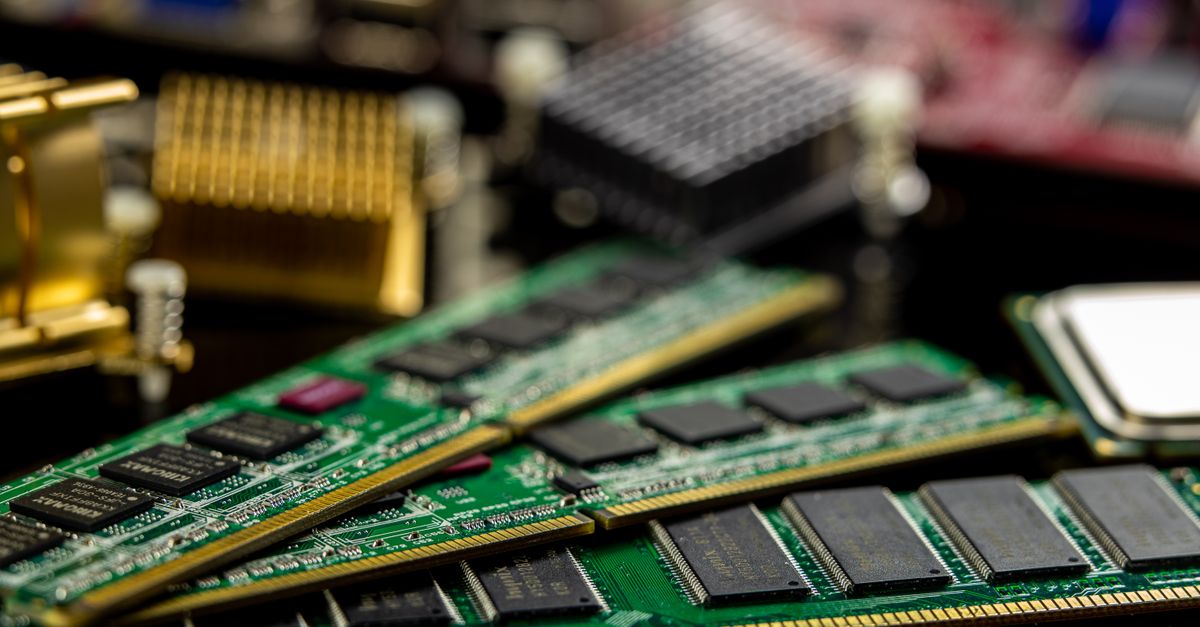
La mémoire vive, ou RAM, est l'espace de travail où l'ordinateur garde les programmes et les fichiers ouverts. Quand elle est pleine, le système déplace une partie des données sur le disque, bien plus lent, et tout ralentit. En 2026, 8 Go suffisent tout juste pour de la bureautique légère, 16 Go couvrent la plupart des usages et sont exigés par Microsoft pour les PC Copilot+, et 32 Go se justifient pour le montage vidéo, la création 3D ou beaucoup de machines virtuelles. Le moment d'acheter compte aussi. Selon le cabinet TrendForce, les prix de la mémoire des PC négociés entre fabricants devaient plus que doubler au premier trimestre 2026, sous l'effet de la demande liée à l'intelligence artificielle.
Au sommaire
Ce que fait la mémoire vive
Le processeur ne travaille pas directement sur le disque, trop lent. Quand on ouvre une application, un document ou un onglet, le système en copie les données dans la mémoire vive, à laquelle le processeur accède beaucoup plus vite. Chaque programme ouvert, chaque onglet du navigateur, chaque réunion en visioconférence occupe une part de cette mémoire. Son contenu s'efface quand on éteint l'ordinateur, contrairement à celui du disque. La RAM ne stocke pas les fichiers, et les 256 ou 512 Go annoncés sur une fiche technique désignent le disque, pas la mémoire vive.
Quand la mémoire est pleine, Windows et macOS utilisent une partie du disque comme mémoire d'appoint. Sur un SSD, le ralentissement reste supportable pour de petits dépassements. Sur un disque dur mécanique, il devient très visible. Ajouter de la mémoire évite au processeur d'attendre ses données.
Combien de Go selon l'usage
Microsoft fixe à 4 Go la mémoire minimale pour installer Windows 11, un seuil qui ne permet pas un usage confortable. Pour ses PC Copilot+, qui font tourner des fonctions d'intelligence artificielle sur l'appareil, le fabricant exige 16 Go de mémoire DDR5 ou LPDDR5. Au quotidien, c'est le nombre de choses ouvertes en même temps qui décide, plus que le logiciel le plus lourd.
| Usage | Mémoire conseillée |
|---|---|
| Bureautique, navigation, courriels | 8 Go au minimum, 16 Go pour être à l'aise |
| Multitâche, nombreux onglets, visioconférence | 16 Go |
| Jeux vidéo récents | 16 Go, 32 Go pour jouer en diffusant ou avec d'autres logiciels ouverts |
| Montage vidéo, 3D, développement, machines virtuelles | 32 Go, davantage pour les projets lourds |
Sur un ordinateur portable, la question se pose au moment de l'achat. Beaucoup de modèles fins ont une mémoire soudée à la carte mère, et les Mac à puce Apple une mémoire intégrée à la puce. Elle ne pourra jamais être augmentée. Mieux vaut alors prendre un cran de plus que le besoin actuel.
Reconnaître un manque de mémoire
Un ordinateur qui manque de mémoire ralentit à mesure qu'on ouvre des programmes, recharge des onglets qu'on croyait ouverts, et fait tourner son disque ou son ventilateur au moindre changement d'application. Le gestionnaire des tâches de Windows, onglet Performance, ou le Moniteur d'activité de macOS, onglet Mémoire, le confirment. Une mémoire utilisée à plus de 90 % en usage normal, ou une pression mémoire dans le jaune ou le rouge sur Mac, désigne très probablement la mémoire.
Si c'est le processeur qui reste à 100 % alors que la mémoire a de la marge, ajouter de la RAM ne changera rien. Un ordinateur lent au démarrage et à l'ouverture des fichiers, avec un disque dur mécanique, gagne généralement bien plus à passer sur un SSD qu'à recevoir de la mémoire supplémentaire.
Ajouter de la mémoire sans se tromper
Sur un ordinateur de bureau et sur les portables qui ont des emplacements libres, ajouter de la mémoire reste l'amélioration la plus simple. Quelques vérifications évitent un achat inutile.
- Identifier la mémoire en place Le gestionnaire des tâches indique la quantité, la vitesse et le nombre d'emplacements utilisés. Un logiciel gratuit comme CPU-Z précise le type.
- Vérifier le type accepté DDR4 et DDR5 ne sont pas compatibles entre elles, leurs barrettes ont une encoche différente et une carte mère n'accepte que l'une des deux. Les portables utilisent des barrettes plus courtes, dites SO-DIMM.
- Consulter la capacité maximale La fiche du fabricant de la carte mère ou de l'ordinateur donne la quantité maximale et les vitesses prises en charge.
- Préférer deux barrettes identiques Deux barrettes de même capacité et même vitesse fonctionnent en double canal, plus rapide qu'une barrette seule de même capacité totale.
La DDR5 équipe les ordinateurs neufs depuis fin 2021, avec des débits plus élevés que la DDR4, et c'est elle qu'on trouve par défaut sur un PC neuf en 2026. En bureautique comme en jeu, son gain se voit peu au quotidien. Pour un ordinateur existant, on ne choisit pas, la carte mère impose l'une ou l'autre.
Des prix qui ont flambé en 2026
La mémoire vive a connu en 2026 une hausse de prix exceptionnelle. Les fabricants de puces ont réorienté leurs usines vers la mémoire des serveurs d'intelligence artificielle, plus rentable, et la mémoire destinée aux PC est devenue rare. Le cabinet d'études TrendForce, qui suit les prix des contrats entre fabricants et assembleurs, prévoyait en février 2026 une hausse de plus de 100 % d'un trimestre à l'autre pour la mémoire des PC au premier trimestre, un record. En juillet, il anticipait pour l'ensemble de la mémoire DRAM une hausse ralentie, de 13 à 18 %, au troisième trimestre, les acheteurs de PC et de smartphones arrivant au bout de ce qu'ils peuvent payer. Ces chiffres sont les derniers publiés par le cabinet à notre connaissance au moment de cette mise à jour.
Ces hausses se répercutent sur le prix des barrettes vendues au détail et sur celui des ordinateurs neufs. Dès décembre 2025, TrendForce signalait que des marques de smartphones et d'ordinateurs portables commençaient à augmenter leurs prix et à réduire les caractéristiques de leurs appareils. Pour un ordinateur existant, ajouter de la mémoire coûte donc nettement plus cher qu'en 2025. Pour un ordinateur neuf, la quantité de mémoire mérite d'être vérifiée sur la fiche technique plutôt que supposée.
Pour choisir le reste de la configuration, voyez notre guide d'achat d'un ordinateur de bureau. Et pour libérer de la place sur le disque interne, ce qu'il faut vérifier avant d'acheter un disque dur externe.
8 Go de RAM suffisent-ils en 2026 ?
Pour de la bureautique légère et quelques onglets, oui. Pour un ordinateur qu'on compte garder plusieurs années, avec un navigateur chargé et des visioconférences, 16 Go évitent des ralentissements.
Peut-on mélanger deux barrettes différentes ?
C'est souvent possible si elles sont du même type, mais l'ensemble fonctionne alors à la vitesse de la plus lente, et le double canal peut n'être que partiel si les capacités diffèrent. Deux barrettes identiques restent le choix le plus sûr.
La mémoire d'un Mac peut-elle être augmentée ?
Non sur les Mac à puce Apple, dont la mémoire est intégrée à la puce. La quantité se choisit une fois pour toutes à l'achat.
Sources
- Microsoft, « Caractéristiques et configuration requise de Windows 11 », mémoire minimale de 4 Go, 16 Go de DDR5 ou LPDDR5 pour les PC Copilot+ : microsoft.com/fr-fr/windows/windows-11-specifications
- TrendForce, « Memory Price Outlook for 1Q26 Sharply Upgraded », 2 février 2026, mémoire des PC en hausse de plus de 100 % d'un trimestre à l'autre au premier trimestre 2026 : trendforce.com/presscenter/news/20260202-12911.html
- TrendForce, « Memory Price Surge to Persist in 1Q26; Smartphone and Notebook Brands Begin Raising Prices and Downgrading Specs », 11 décembre 2025 : trendforce.com/presscenter/news/20251211-12831.html
- TrendForce, « AI Server Demand Continues to Support Memory Prices in 3Q26, but Gains Moderate », 3 juillet 2026, hausse de 13 à 18 % prévue au troisième trimestre 2026 : trendforce.com/presscenter/news/20260703-13134.html